
Download New File Menu – Schneller, kostenloser Kontext‑Menü Datei‑Ersteller für macOS
Übersicht
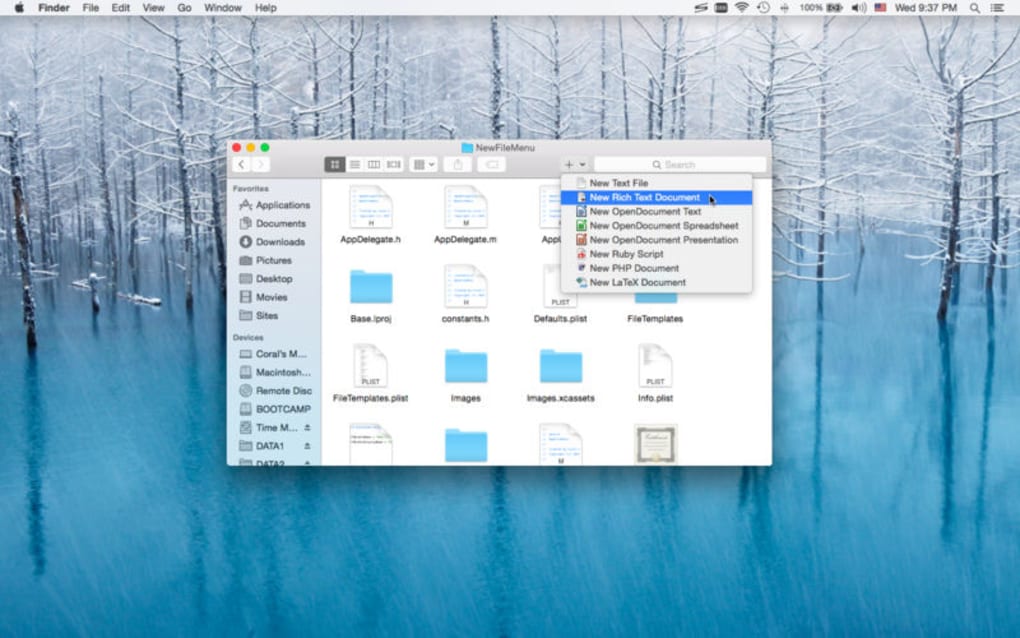
New File Menu ist ein leichtgewichtiges macOS‑Dienstprogramm, das dem Finder eine lange erwartete Funktion hinzufügt: die Möglichkeit, eine brandneue Datei direkt aus jedem Ordner über das Rechtsklick‑Kontextmenü zu erstellen. Entwickelt für sowohl Anfänger als auch erfahrene Power‑User, eliminiert dieses kostenlose Tool die Notwendigkeit, eine Anwendung zu öffnen, „Neue Datei“ auszuwählen und dann zum ursprünglichen Ordner zurückzukehren. Stattdessen erzeugt ein einzelner Klick auf den New File-Eintrag sofort eine leere Datei des von Ihnen gewählten Typs, markiert sie im Finder und bietet sofort die Option „Öffnen“ für schnelles Bearbeiten.
Die Anwendung läuft still im Hintergrund und verbraucht vernachlässigbare CPU‑ und Speicherressourcen, was sie ideal für tägliche Arbeitsabläufe wie Notizen‑Erstellung, Skript‑Schreiben oder das Einrichten von Projekt‑Gerüsten macht. Da sie sich direkt in die nativen macOS‑Dienste integriert, ist keine zusätzliche Software‑Suite zu installieren, keine Ad‑Ware und keine versteckten Gebühren nötig – nur ein sicheres, open‑source‑ähnliches Erlebnis, das die Privatsphäre der Nutzer respektiert. Egal, ob Sie ein Student sind, der Kursnotizen verwaltet, ein Entwickler, der Konfigurationsdateien erstellt, oder ein kreativer Profi, der Assets organisiert, New File Menu rationalisiert die banale Aufgabe der Dateierstellung, sodass Sie sich auf die wirklich wichtigen Arbeiten konzentrieren können.
Wesentliche Funktionen von New File Menu
- Ein‑Klick‑Dateierstellung: Rechtsklick auf einen beliebigen Ordner im Finder und Auswahl des gewünschten Dateityps – Nur‑Text, Rich‑Text, Markdown, HTML, JSON oder benutzerdefinierte Erweiterungen.
- Sofortiges Anzeigen & Öffnen: Nach der Erstellung wird die neue Datei automatisch im Finder ausgewählt und ein zweiter Hinweis ermöglicht das Öffnen in Ihrem Standard‑Editor.
- Null‑Konfigurations‑Einrichtung: Die App funktioniert sofort einsatzbereit; keine Skripte, keine Terminal‑Befehle und keine zusätzlichen Einstellungen zum Anpassen.
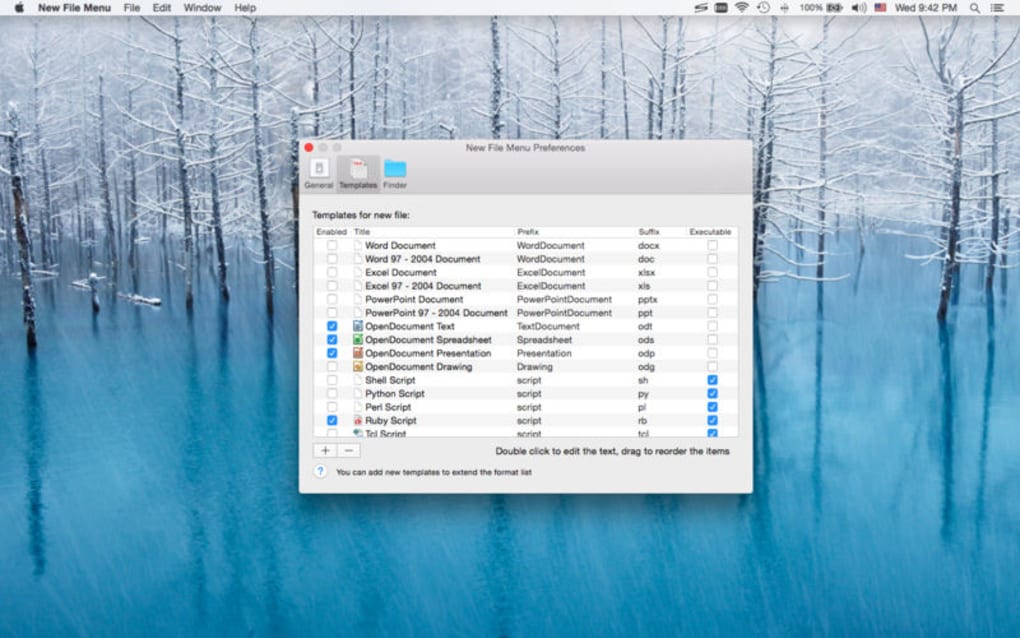
- Anpassbare Vorlagen: Fortgeschrittene Nutzer können eigene Dateivorlagen hinzufügen, indem sie einfache Textdateien im Ordner ~/Library/Application Support/NewFileMenu/Templates ablegen.
- Leichtgewichtig & Sicher: Unter 5 MB Download‑Größe, keine Hintergrund‑Telemetrie und signiert von einem identifizierten Entwickler für macOS Gatekeeper‑Konformität.
- Kostenlose Updates: Regelmäßige Updates werden über den integrierten Sparkle‑Updater bereitgestellt, wodurch die Kompatibilität mit den neuesten macOS‑Versionen gewährleistet wird.
- Mehrsprachige Unterstützung: Schnittstellen‑Strings sind in Englisch, Spanisch, Französisch, Deutsch und Chinesisch verfügbar, was weltweite Zugänglichkeit ermöglicht.
Jede dieser Funktionen wurde mit Fokus auf Einfachheit und Geschwindigkeit entwickelt. Zum Beispiel ermöglicht die Funktion „Anpassbare Vorlagen“ Entwicklern, Dateien bereits mit Boiler‑Plate‑Code zu füllen – stellen Sie sich vor, Sie erstellen eine neue .swift-Datei, die bereits die grundlegenden Import‑Anweisungen und eine Hauptfunktion enthält. Gleichzeitig stellt die „Null‑Konfigurations‑Einrichtung“ sicher, dass selbst Nutzer, die sich mit Terminal‑Befehlen nicht wohlfühlen, von einem optimierten Arbeitsablauf profitieren können. Da die Anwendung von Apple signiert und notariell beglaubigt ist, können Sie sie mit Vertrauen herunterladen, in dem Wissen, dass sie den macOS‑Sicherheitsstandards entspricht und während der Installation keine unerwarteten Warnungen auslöst.
Installations‑ & Nutzungs‑Leitfaden
New File Menu auf Ihrem Mac zum Laufen zu bringen ist bewusst einfach. Folgen Sie den untenstehenden Schritten, um herunterzuladen, zu installieren und innerhalb von Sekunden Dateien zu erstellen.
Schritt 1: Installer herunterladen
Besuchen Sie die offizielle Website oder ein vertrauenswürdiges Software‑Repository und klicken Sie auf die Schaltfläche Download for macOS. Der Installer wird als .dmg-Datei bereitgestellt, typischerweise unter 5 MB, was einen schnellen Download selbst bei langsamen Verbindungen gewährleistet. Nach Abschluss des Downloads öffnen Sie die .dmg und ziehen die New File Menu.app in Ihren /Applications-Ordner.
Schritt 2: Berechtigungen erteilen
Beim ersten Start der App fragt macOS nach der Erlaubnis, Ihren Computer über die Accessibility‑API zu steuern. Dies ist für die Kontextmenü‑Integration erforderlich. Öffnen Sie System Settings → Privacy & Security → Accessibility, klicken Sie auf das Schloss, um Änderungen vorzunehmen, und aktivieren Sie das Kästchen neben New File Menu. Dieser Schritt wird nur einmal durchgeführt.
Schritt 3: Kontextmenü aktivieren
Nachdem Sie die Berechtigung erteilt haben, öffnen Sie den Finder und klicken Sie mit der rechten Maustaste auf einen beliebigen Ordner. Sie sollten nun ein New File-Untermenü mit den standardmäßigen Dateitypen sehen. Wenn das Menü nicht erscheint, starten Sie den Finder neu, indem Sie Option gedrückt halten und das Finder‑Symbol im Dock rechtsklicken, dann „Relaunch“ auswählen.
Schritt 4: Erste Datei erstellen
Wählen Sie den benötigten Dateityp, z. B. Plain Text.
Das Dienstprogramm erstellt sofort Untitled.txt im ausgewählten Ordner, markiert sie und bietet eine „Open“-Schaltfläche. Durch Klicken auf „Open“ wird die Datei in Ihrem Standard‑Texteditor geöffnet (z. B.
TextEdit, VS Code oder Sublime Text). Sie können die Datei bei Bedarf sofort umbenennen.
Schritt 5: Vorlagen anpassen (optional)
Um eine benutzerdefinierte Vorlage hinzuzufügen, erstellen Sie eine Nur‑Text‑Datei mit dem gewünschten Inhalt und legen Sie sie in ~/Library/Application Support/NewFileMenu/Templates ab. Starten Sie New File Menu neu, und die neue Vorlage erscheint im Untermenü „Custom“, bereit für die sofortige Erstellung.
Während dieses Vorgangs bleibt die App unauffällig im Hintergrund und läuft leise in der Menüleiste. Updates werden automatisch über Sparkle abgewickelt, sodass Sie nie manuell nach neueren Versionen suchen müssen. Der gesamte Arbeitsablauf – vom Download bis zur ersten Datei – sollte weniger als drei Minuten dauern, selbst für Nutzer, die neu bei macOS‑Dienstprogrammen sind.
Kompatibilität, Vor‑ und Nachteile
Unterstützte macOS‑Versionen
New File Menu ist kompatibel mit macOS 10.14 (Mojave) und neueren Versionen, einschließlich macOS Ventura und macOS Sonoma. Die Entwickler pflegen eine strenge Kompatibilitätsmatrix, die sicherstellt, dass die App nahtlos auf Apple‑Silicon (M1, M2) sowie Intel‑basierten Macs funktioniert. Da die Anwendung mit universellen Binaries gebaut ist, ist die Leistung auf beiden Architekturen konsistent, und es ist keine Rosetta‑Übersetzung erforderlich.
Vorteile
- Kostenlos und Open‑Source‑freundlich: Keine versteckten Kosten, keine Werbung, und der Quellcode ist öffentlich einsehbar.
- Sofortiger Workflow‑Boost: Eliminiert die zusätzlichen Schritte, eine App zu öffnen, nur um eine Datei zu erstellen.
- Geringer Ressourcenverbrauch: Verbraucht weniger als 10 MB RAM und vernachlässigbare CPU im Leerlauf.
- Sicher und notariell beglaubigt: Besteht Apples Gatekeeper‑Prüfungen, wodurch Sicherheitsbedenken reduziert werden.
- Hochgradig anpassbar: Vorlagenunterstützung ermöglicht es Power‑Usern, die Dateierstellung exakt an ihre Bedürfnisse anzupassen.
Nachteile
- Auf macOS beschränkt: Derzeit keine Windows-, Linux- oder mobilen Versionen verfügbar.
- Dateityp‑Liste ist zunächst fest: Nutzer müssen benutzerdefinierte Vorlagen manuell für ungewöhnliche Erweiterungen hinzufügen.
- Kein integrierter Editor: Vertraut auf Ihren Standard‑macOS‑Editor; es gibt kein natives Bearbeitungsfenster.
Insgesamt überwiegen die Vorteile die kleinen Nachteile bei weitem, besonders für alle, die viel Zeit mit dem Organisieren von Dateien im Finder verbringen. Die leichte Natur der App stellt sicher, dass sie nie zur Systembelastung wird, während die Vorlagenfunktion eine Flexibilitätsebene hinzufügt, die bei kostenlosen macOS‑Dienstprogrammen selten zu finden ist.
Häufig gestellte Fragen & Fazit
Ist New File Menu wirklich kostenlos oder gibt es versteckte In‑App‑Käufe?
New File Menu ist völlig kostenlos. Es gibt keine In‑App‑Käufe, Abonnementgebühren oder werbefinanzierte Funktionen. Alle Funktionen, einschließlich der Vorlagenanpassung, stehen jedem Nutzer nach dem Download zur Verfügung.
Kann ich New File Menu auf einem Mac mit Apple Silicon verwenden?
Ja. Die Anwendung wird als universelles Binary bereitgestellt, das nativ sowohl auf Intel‑basierten Macs als auch auf Apple‑Silicon‑Geräten (M1, M2, M3) läuft, ohne Rosetta zu benötigen.
Welche Dateitypen werden standardmäßig unterstützt?
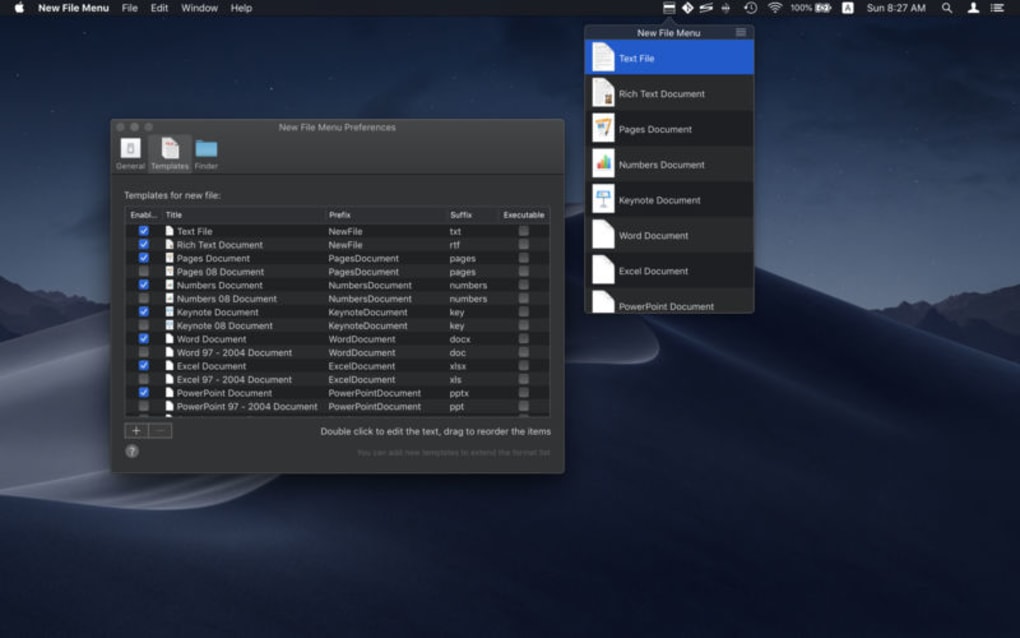
Das Standardmenü enthält Nur‑Text (.txt), Rich‑Text (.rtf), Markdown (.md), HTML (.html), JSON (.json) und eine generische „Empty File“-Option, bei der Sie jede gewünschte Erweiterung manuell angeben können.
Wie geht die App mit Sicherheit und Datenschutz um?
New File Menu ist von Apple notariell beglaubigt, läuft mit minimalen Berechtigungen und sammelt keine Telemetrie oder Benutzerdaten. Die einzige Systemberechtigung, die erforderlich ist, ist der Zugriff auf die Barrierefreiheit, um das Finder‑Kontextmenü zu ändern, den Sie jederzeit widerrufen können.
Kann ich eigene benutzerdefinierte Dateivorlagen hinzufügen?
Absolut. Durch das Platzieren einer Vorlagendatei in ~/Library/Application Support/NewFileMenu/Templates wird die App sie automatisch im Untermenü „Custom“ auflisten, sodass Sie mit einem Klick vorgefüllte Dateien erstellen können.
Fazit – Sollten Sie New File Menu herunterladen?
Wenn Sie überhaupt Zeit im Finder verbringen, wissen Sie bereits, wie umständlich es sein kann, eine neue Datei von Grund auf zu erstellen. New File Menu beseitigt diese Hürde mit einer sauberen, sicheren und völlig kostenlosen Lösung, die auf jedem modernen Mac funktioniert. Die intuitive Rechtsklick‑Integration, die geringe Systembelastung und das erweiterbare Vorlagensystem machen es zu einer wertvollen Ergänzung jedes macOS‑Workflows – egal, ob Sie Student, Entwickler, Autor oder Gelegenheitsnutzer sind. Da die App notariell beglaubigt ist, regelmäßige Updates erhält und die Privatsphäre respektiert, können Sie sie mit Vertrauen installieren.
Bereit, Ihren Dateierstellungsprozess zu optimieren? Klicken Sie hier, um New File Menu kostenlos herunterzuladen und erleben Sie die Geschwindigkeit, Dateien genau dort zu erstellen, wo Sie sie benötigen – keine zusätzlichen Schritte, keine Zeitverschwendung.







